過去に書き溜めたメモをそのまま転記。
内容が古い、間違っている、表現が不適切、画像がない、自分以外の人が見ても意味がわからない場合があるのでご注意ください。
追々整理する予定。
- 編集前の準備
- 操作関連
- 編集作業
- クリップの分割 241105
- 再生ヘッドで分割したクリップを元に戻す方法 260317
- 動画の空白を削除する方法 241105
- 後続のクリップをまとめて移動させたい場合(リップル) 241105
- 画像のサイズ、位置、回転の編集 241105
- テキスト(テロップ、字幕)の追加 241105
- 複数のテキストを同時に表示する方法 241105
- 矢印を挿入する方法 241105
- 文字等を動かす →キーフレームを使用する 260316
- フィルタを開始、終了するタイミングもキーフレームで設定できる 241114
- 音声を削除する方法 241105
- クロマキー合成(書きかけ) 241111
- 動画の一部を切り取る(クロップ) (書きかけ) 241111
- 動画に穴を開ける(中窓、透明にする) (書きかけ) 241114
- 早送りにする方法 241105
- 動画の一時停止(フリーズフレーム) 260318
- 動画の一時停止(フリーズフレーム) 画像を切り出す方法 260316
- 動画の一時停止(フリーズフレーム) TimeRemapを使う方法 260316
- 再生速度をグラフで変更出来るフィルタ「Time Remap」
- 書き出し関連
編集前の準備
プロジェクトの作成 260317
新規にプロジェクトを作成時、「プロジェクトのフォルダ」と「プロジェクト名」を決める。
プロジェクトのフォルダで選択したフォルダの中に、プロジェクト名のフォルダが作成される。
なのでプロジェクト名は「260317_xxx説明動画」みたいに日付_名前のようにしようと思う。
素材をプレイリストに追加する 241105
作成する動画に使用する素材(映像、画像)をプレイリストに登録しておく。
動画編集で必要になったときにすぐにタイムラインに呼び出せる。
タイムラインにクリップを追加できないときに確認すること 250205
タイムラインではなくキーフレームになってないか?
下の方にタブがあり切り替えられる。
操作関連
タイムライン、キーフレームの画面を縦に大きくする方法 260317
Shift + マウスホイールで縦方向に拡大・縮小出来る。
横方向はCtrl + マウスホイール。
タイムラインでクリップに名前をつけておくと分かりやすい
クリップには読み込んだファイル名が自動で表示されるが、
変更しておくと分かりやすい場合がある。
クリップを選択 → 「プロパティ」タブ → 「プロパティ」欄をクリックで編集できる。
(または右クリック→プロパティ))

タイムラインのトラック名の変更
デフォルトでV1とかV2とかトラック名がつくが、ここをクリックすると変更可能。
しかし欄が小さく2文字くらいしか表示できない

編集作業
クリップの分割 241105
分割したい位置に①再生ヘッドを移動 → ② 「再生ヘッドで分割」を押すと分割される。
不要部の前後を分割して、Deleteで削除したりできる。
空白になったところは後ろのクリップをドラッグして前に詰める。
再生ヘッドで分割したクリップを元に戻す方法 260317
分割で短くしすぎたのをちょっと長くしたい場合など、
タイムライン上のクリップの左か右か長くしたい方の端にカーソルを持っていくと、カーソルが両端矢印に変化しクリップの端が緑や赤に変わる。
(下の図はカーソルがキャプチャ出来ていないがクリップの端にカーソルがある)

その状態でドラッグするとクリップの長さを調整出来る。
長くしても再生速度は変わらず、カットされた部分が再度表示される。
動画の空白を削除する方法 241105
カット編集して空白になった箇所は、後ろのクリップをドラッグして詰める事ができるが、複数のクリップが後ろに連なっていると面倒。
①空白を右クリック → ② 「リップル削除」で空白を埋めることが出来る。
後続のクリップをまとめて移動させたい場合(リップル) 241105
クリップ間に新たにクリップを追加したい場合、後続のクリップもまとめて後ろにずれてくれると都合が良い。
「リップル」をONにすれば可能。
字幕等ほかのトラックも追従して欲しい場合は「すべてのトラックをリップル」をONにする。
画像のサイズ、位置、回転の編集 241105
① タイムラインに挿入した画像を選択
② 「フィルタ」タブ
③ 「+」を押す
フィルタの一覧より「サイズ・位置・回転」を選択
① 「フィルタ」タブにフィルタが追加され、位置やサイズなどの調整が可能。
テキスト(テロップ、字幕)の追加 241105
タイムラインにテロップ用の映像トラックを追加する。
① 「その他を開く」 → ② 「テキスト」
表示したい文字を入力して「開く」又は「タイムラインに追加」
プレビューに入力した文字が表示されているので、テロップ用のトラックにドラッグ&ドロップする。(ドラッグ中に上書きと表示されるのでドロップする)
追加したテキストを編集するには
① タイムラインでテキストを選択
② 「フィルタ」タブ
③ 文字の内容を編集
④ フォントやサイズの編集
⑤ 真ん中の丸で文字の位置を編集
⑥ バウンディングボックスで文字の位置など編集
テキストの表示タイミングはタイムライン上で移動させたり伸ばしたり縮めたりする。
複数のテキストを同時に表示する方法 241105
テキストを通常通り挿入して選択した状態で、
① 「フィルタ」タブ
② 「+」フィルタの追加で「テキスト・シンプル」を選択して追加。
③ 追加したテキストのフィルタがここに増える。
④ プレビューでテキストが追加されているのが確認できる。
別トラックに追加してもいいが、トラック数が多くなってしまう。
表示タイミングなどをずらす必要がない場合はこの方法がよいのでは。
矢印を挿入する方法 241105
Inkscape等で矢印の画像を作成してPNGでエクスポート(背景は透過)
Shotcutに画像として読み込み、フィルタの「サイズ・位置・回転」で調整する。
文字等を動かす →キーフレームを使用する 260316
2秒ほど表示されるこの文字を、表示されて1秒後に左に動かす例
タイムラインで動かし始めたいタイミングにする。
テキストのフィルタタブの「位置、サイズ」の右の時計マークをクリックしてキーフレームを追加する。
タイムラインがキーフレームに切り替わり、キーフレームが一つ追加された状態となった。
キーフレームの画面には選択していたテキストが表示されている。
現在位置を一番うしろにする。(動画の一番うしろではなく、テキストの一番最後。)
プレビュー上でテキストをドラッグするか、フィルタタブの位置の数値を編集して文字の位置を動かす。
現在位置に自動的にキーフレームが追加される。
任意のタイミングで次々にキーフレームを設定すれば複雑な動きをさせることも出来る。
キーフレームを一つだけ削除する場合は、キーフレームを右クリック→削除
そのクリップのキーフレームを全て削除したい場合は「位置、サイズ」の右の時計マーク(色が変わっている)をクリックすれば削除できる。
フィルタを開始、終了するタイミングもキーフレームで設定できる 241114
音声を削除する方法 241105
音声を削除したいクリップを右クリック → 「音声を分離」
音声トラックが作成されて、音声が分離された。
音声のクリップを削除する。
クロマキー合成(書きかけ) 241111

動画の一部を切り取る(クロップ) (書きかけ) 241111
https://24gifu.com/video/clip/
フィルタ「切り抜き:四角形」→ フィルタ「サイズ・位置・回転」の組み合わせでTVのワイプのような表現ができる。
動画に穴を開ける(中窓、透明にする) (書きかけ) 241114
フィルタ マスクを使えばできそう。
PNGファイルを使用して自由な形状にもできると思う
「Mask: Draw (Glaxnimate)」で別アプリが立ち上がり、任意形状のパスを描画してマスクできる。
早送りにする方法 241105
等速だと冗長なので、倍速でさっと見せたいときに。
早送りにしたいクリップをタイムラインより選択する。
① 「プロパティ」タブ
② 「速度」に任意の数値を入れる
フィルタ Time Remapを使う方法もある。
関連 再生速度をグラフで変更出来るフィルタ「Time Remap」
動画の一時停止(フリーズフレーム) 260318
動画を止めたい位置に再生ヘッドを移動し、クリップを右クリック→ Freeze Frame
クリップが分割され、フリーズフレームが挿入される。
動画の一時停止(フリーズフレーム) 画像を切り出す方法 260316
※ 260318 新バージョンのShotcutではフリーズフレーム機能が追加されたのでこの方法は必要なくなった
テキストを表示させる時間を稼ぐために、動画を一時停止させたい。
他のソフトではフリーズフレームという機能で出来るみたいだが、Shotcutにはないらしい。
一つの方法として、以下の方法でpngなどの画像ファイルに切り出してタイムラインに挿入することができる。
関連項目 動画から静止画を切り出す
動画の一時停止(フリーズフレーム) TimeRemapを使う方法 260316
※ 260318 新バージョンのShotcutではフリーズフレーム機能が追加されたのでこの方法は必要なくなった
下図の空白(黄色いところ)にフリーズフレームを入れたい
直前のクリップの終わりから1フレーム戻ったところで分割
1フレーム分割したクリップの右をドラッグして隙間を埋める
(結構拡大しないとうまくできない)
この時点ではフリーズしていない。
このクリップに対してフィルタ→Time Remapを追加
キーフレーム画面にして、再生ヘッドをクリップの最後に合わせる。
「時間」を0にする。
クリップの最初の「時間」は0,最後も0なので、このクリップは最初のフレームで静止するフリーズフレームとなる。
この状態でクリップの長さをドラッグで変更しても大丈夫。
ただしクリップの頭の方(カーソルを合わせると緑になる方)をドラッグすると、フリーズするフレームが変わってしまうので避ける。
再生速度をグラフで変更出来るフィルタ「Time Remap」
クリップにTime Remapフィルタを適用し、キーフレーム編集画面で再生速度をグラフで調整出来る。
「時間」で再生ヘッド位置でクリップのどの部分(時間)を再生するかを指定できる。
例えば5秒間のクリップがあり、2秒目と4秒目にキーフレームを打ち、時間を両方とも2秒に設定する。
2~4秒目で映像が停止し、4~5秒目は早送りになる。
各キーフレームの位置でそのクリップの何秒:何フレーム目を表示するかを設定できるフィルタ、と言って良さそう。
書き出し関連
映像の書き出し 241105
① 「書き出し」を押すと、② 「書き出し」タブが表示。
① プリセットより「H.264 Main Profile」を選択 (よくわからないので適当)
② 出力元が「タイムライン」なのを確認。
「ファイルの書き出し」をクリックし、保存場所を指定。
書き出し中は「ジョブ」に進捗の%や残り時間などの状況が表示される。
「待機中」となっている時は右クリックして「実行」すれば始まる。
完了時の様子
動画書き出しのサイズを変更する 241105
① 「書き出しタブ」
② 「詳細設定」
③ 詳細設定の画面が現れる。
解像度を数値入力するか、右の三角を押すと一般的なサイズから選択可能。
動画書き出し時の解像度とアスペクト比の関係 260317
指定した解像度で書き出されるが、再生時は指定したアスペクト比で再生される。
つまり解像度500 × 500、アスペクト比16 : 9で書き出したとすると、再生時の見た目は横長の16 : 9となる。
動画から静止画を切り出す 241105
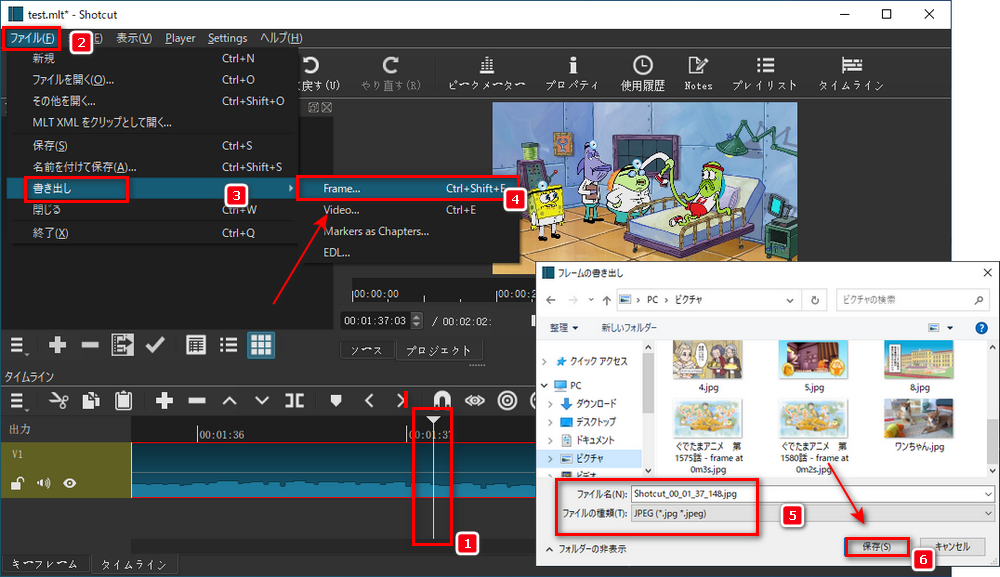
切り出したいフレームをタイムラインで表示
メニュー「ファイル」→「書き出し」→「Frame」
保存形式(png, jpg, bmp等)を選んで保存。

コメント